<?xml version="1.0" encoding="UTF-8" ?>
<feed xml:lang="ja" xmlns="http://www.w3.org/2005/Atom" xmlns:dc="http://purl.org/dc/elements/1.1/" xmlns:thr="http://purl.org/syndication/thread/1.0">
  <title type="text"></title>
  <subtitle type="html">商品撮影セットフォトラの機能を徹底的に攻略します。</subtitle>
  <link rel="self" type="application/atom+xml" href="http://photola.blog.shinobi.jp/atom"/>
  <link rel="alternate" type="text/html" href="http://photola.blog.shinobi.jp/"/>
  <updated>2011-11-28T15:53:33+09:00</updated>
  <author><name>大里化工フォトラ担当</name></author>
  <generator uri="//www.ninja.co.jp/blog/" version="0.9">忍者ブログ</generator>
  <atom10:link xmlns:atom10="http://www.w3.org/2005/Atom" rel="hub" href="http://pubsubhubbub.appspot.com/" />
  <entry>
    <id>photola.blog.shinobi.jp://entry/3</id>
    <link rel="alternate" type="text/html" href="http://photola.blog.shinobi.jp/%E3%83%95%E3%82%A9%E3%83%88%E3%83%A9%E3%83%AC%E3%83%93%E3%83%A5%E3%83%BC%E7%B4%B9%E4%BB%8B/%E3%83%97%E3%83%AD%E3%82%AB%E3%83%A1%E3%83%A9%E3%83%9E%E3%83%B3%E5%90%89%E6%9D%91%E9%9A%86%E3%81%AE%E3%83%95%E3%82%A9%E3%83%88%E3%83%A9%E3%83%AC%E3%83%93%E3%83%A5%E3%83%BC" />
    <published>2011-12-08T09:06:18+09:00</published> 
    <updated>2011-12-08T09:06:18+09:00</updated> 
    <category term="フォトラレビュー紹介" label="フォトラレビュー紹介" />
    <title>プロカメラマン吉村隆のフォトラレビュー</title>
    <content mode="escaped" type="text/html" xml:lang="utf-8"> 
      <![CDATA[商品撮影や写真教室でご活躍されているプロカメラマン吉村隆さんにフォトラの使用レビューを書いて頂いています。<br />
<br />
<a href="http://ameblo.jp/yoshimura-photo/entry-11094551891.html?frm_src=thumb_module" target="_blank">フォトラを使ってみる（１）<!-- google_ad_section_end(name=s2) -->　フォトラの概要</a><br />
<br />
<a href="http://ameblo.jp/yoshimura-photo/entry-11094559617.html#main" target="_blank">フォトラを使ってみる（２）料理の撮影<!-- google_ad_section_end(name=s2) --></a><br id="NINJASELECTIONID" style="clear: both" />
<br />
<a href="http://ameblo.jp/yoshimura-photo/entry-11094599537.html#main" target="_blank">フォトラを使ってみる（３）便利なレフ</a><!-- google_ad_section_end(name=s2) --><br id="NINJASELECTIONID" style="clear: both" />
<br />
<a href="http://ameblo.jp/yoshimura-photo/entry-11098099219.html#main" target="_blank">フォトラを使ってみる（４）ボトル、ドリンクの撮影</a><br />
<br />
<a href="http://ameblo.jp/yoshimura-photo/entry-11098110531.html#main" target="_blank">フォトラを使ってみる（５）蛍光灯を選ぶ</a><br />
<br />
<a href="http://ameblo.jp/yoshimura-photo/page-4.html#main">フォトラを使ってみる（６）料理教室でフォトラを使う</a><br />
<br />
<a href="http://ameblo.jp/yoshimura-photo/page-3.html#main">フォトラを使ってみる（７）白い商品</a><!-- google_ad_section_end(name=s2) --><br />
<!-- google_ad_section_end(name=s2) --><br id="NINJASELECTIONID" style="clear: both" />
<a href="http://ameblo.jp/yoshimura-photo/entry-11108081068.html?frm_src=thumb_module">フォトラを使ってみる（８）３灯でできること</a><!-- google_ad_section_end(name=s2) --><br />
<br />
<u><font color="#800080"><a href="http://ameblo.jp/yoshimura-photo/page-2.html#main">フォトラを使ってみる（９）背景の明るさ</a></font></u><br />
<br />
<a href="http://ameblo.jp/yoshimura-photo/entry-11110545281.html">フォトラを使ってみる（１０）タオルを撮る</a><br />
<br />
<a href="http://ameblo.jp/yoshimura-photo/entry-11115415663.html">フォトラを使ってみる（１１）ボトルを撮る</a><!-- google_ad_section_end(name=s2) --><br />
<!-- google_ad_section_end(name=s2) --><br />
]]> 
    </content>
    <author>
            <name>大里化工フォトラ担当</name>
        </author>
  </entry>
  <entry>
    <id>photola.blog.shinobi.jp://entry/2</id>
    <link rel="alternate" type="text/html" href="http://photola.blog.shinobi.jp/%E3%83%95%E3%82%A3%E3%82%AE%E3%83%A5%E3%82%A2%E6%92%AE%E5%BD%B1/%EF%BC%90%E3%81%8B%E3%82%89%E3%82%8F%E3%81%8B%E3%82%8B%E3%83%95%E3%82%A3%E3%82%AE%E3%83%A5%E3%82%A2%E6%92%AE%E5%BD%B1%E8%AC%9B%E5%BA%A7%EF%BC%92" />
    <published>2011-11-30T17:18:00+09:00</published> 
    <updated>2011-11-30T17:18:00+09:00</updated> 
    <category term="フィギュア撮影" label="フィギュア撮影" />
    <title>０からわかるフィギュア撮影講座２</title>
    <content mode="escaped" type="text/html" xml:lang="utf-8"> 
      <![CDATA[後半は商品撮影セット「<a href="http://www.photola.co.jp">フォトラ</a>」を使用した実践講座になりました。<br />
<br />
フォトラの特徴は２灯の面光源照明が標準搭載されていることです。<br />
2灯を最大限活用することで、より自由で発想力豊かな写真が表現できるようになります。<br />
<br />
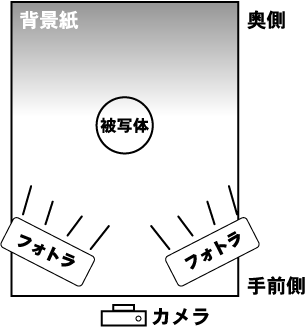
<font style="color: #ff0000"><strong><font style="font-size: medium"><strong><font color="#ff0000">●</font></strong>通常撮影</font></strong></font><img alt="basyo1.gif" src="//photola.blog.shinobi.jp/File/basyo1.gif" style="border-bottom: 0px solid; border-left: 0px solid; width: 250px; float: left; height: 267px; border-top: 0px solid; border-right: 0px solid" /><br id="NINJASELECTIONID" style="clear: both" />
<br />
<br />
通常、上の絵のように被写体を背景紙の奥側(上に持ち上がっている方）に置き、被写体の横にフォトラを挟み込むように２台置き、照明をバッチリ当てて撮影することと思われます。<br />
このままでも充分綺麗な撮影は可能ですが、２灯標準搭載という点を最大限に活かすために以下のような撮りかたをしてみます。<br />
<br />
<br />
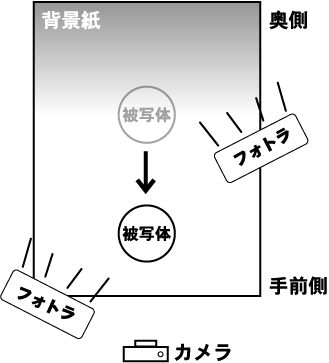
<strong><font color="#ff0000" size="3">●２灯を活かす撮影方法</font></strong><img alt="basyo2.gif" src="//photola.blog.shinobi.jp/File/basyo2.gif" style="border-bottom: 0px solid; border-left: 0px solid; width: 250px; float: left; height: 276px; border-top: 0px solid; border-right: 0px solid" /><br id="NINJASELECTIONID" style="clear: both" />
<hr />
<br />
<strong>１つ目の改善点は</strong><font style="font-size: medium"><font style="color: #ff0000"><strong>「被写体を手前側に移動する」</strong></font></font><br />
被写体を手前に持ってくる事で、フォトラの光を<font style="color: #ff0000">被写体だけに</font>当たるようにします。背景と被写体の照明を明確に分けることで、光のコントロールが容易になります。<br />
<br />
<hr />
<br />
<strong>２つ目の改善点は</strong><font style="font-size: medium"><strong><font style="color: #ff0000">「被写体に当てる照明は１灯に限定する」</font></strong></font><br />
１灯に減らしてしまうと光が弱くなり綺麗な写真が撮れなくなると思いますが、後述する「レフ板」などを使うことで光の弱さを充分にカバーできます。また<a href="http://www.photola.co.jp/rosyutu.htm">「露出補正」</a>機能を使うことで、画面全体の明るくすることが出来ます。<br />
<div style="clear: both">
	&nbsp;
	<hr />
	<br />
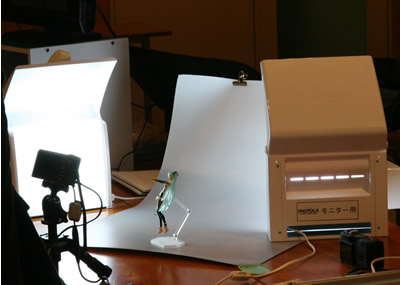
	<strong>３つ目の改善点は</strong><font style="font-size: medium"><strong><font style="color: #ff0000">「もう一灯のフォトラは背景を照らす」</font></strong></font><br />
	背景をフォトラで照らす事で、背景紙のグラデーションを強調したり、陰影を付けたり出来るので、写真表現の幅が大きく広がります。背景の照明の当て方を変えるだけで写真の印象が大きく変わります。<br />
	また背景紙に当たって反射した光が被写体を柔らかく包み込むので、より立体感のある被写体描写が可能になります。
	<hr />
</div>
<br id="NINJASELECTIONID" style="clear: both" />
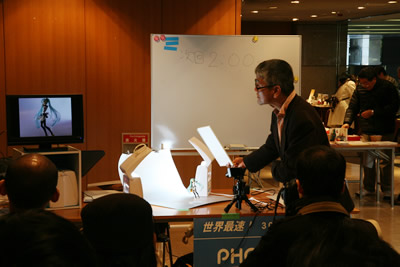
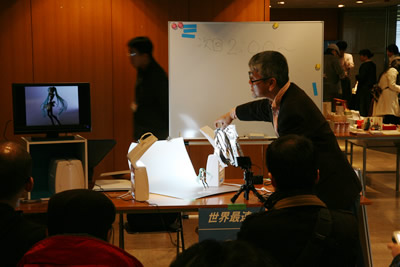
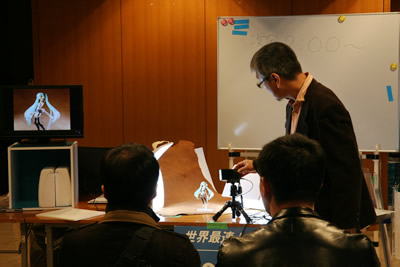
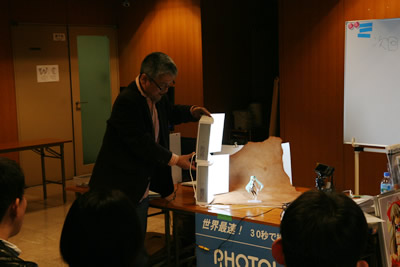
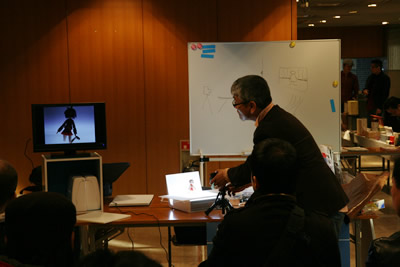
<img alt="実際の撮影風景" src="//photola.blog.shinobi.jp/File/01.jpg" style="border-bottom: 0px solid; border-left: 0px solid; width: 400px; height: 285px; vertical-align: middle; border-top: 0px solid; border-right: 0px solid" /><br />
改善した結果、このような撮影風景になりました。<br />
<br />
<font style="color: #000000"><font style="font-size: x-small">クリックで拡大します&darr;</font></font><br />
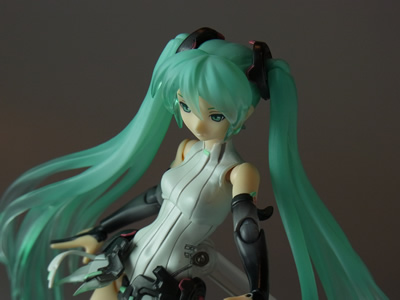
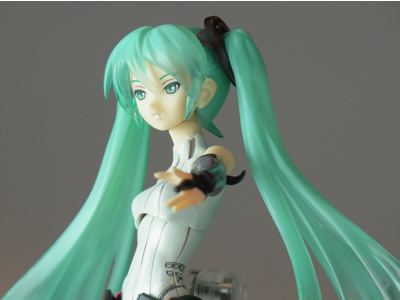
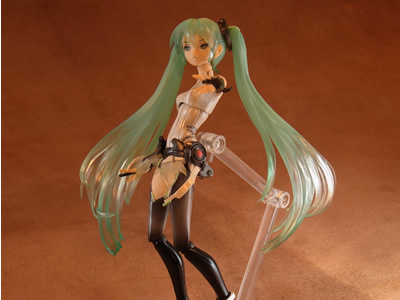
<a href="http://www.photola.co.jp/blogg/d1.htm" target="_blank"><img alt="フィギュア撮影例" src="//photola.blog.shinobi.jp/File/m1.jpg" style="border-bottom: 0px solid; border-left: 0px solid; width: 400px; height: 300px; border-top: 0px solid; border-right: 0px solid" /></a><br />
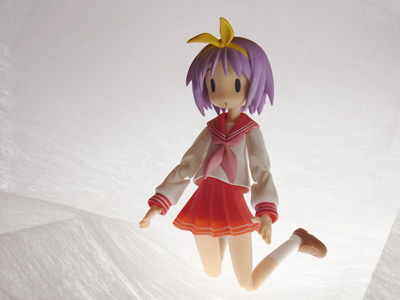
撮影した写真です。<br />
全体的に暗い印象ですが、立体感は表現されています。<br />
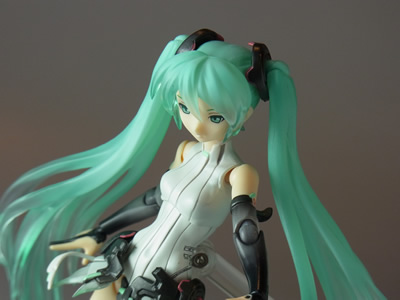
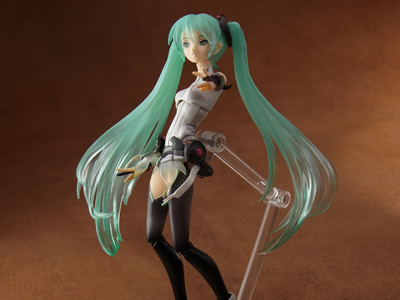
画面全体を明るくするために、デジカメの<font style="color: #ff0000">露出補正機能</font>を使い０．７ポイントほどプラスに補正してみます。<br />
<br />
<font size="1">クリックで拡大します&darr;</font><br />
<a href="http://www.photola.co.jp/blogg/d2.htm" target="_blank"><img alt="フィギュア撮影例（露出補正プラス0.7）" src="//photola.blog.shinobi.jp/File/m2.jpg" style="border-bottom: 0px solid; border-left: 0px solid; width: 400px; height: 300px; border-top: 0px solid; border-right: 0px solid" /></a><br />
画面全体が明るくなり、色も鮮やかに表現されています。<br />
<br />
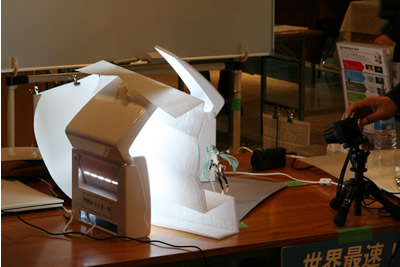
<font style="color: #ff0000">「画面右側の髪の毛明るくしたい」</font>や<font style="color: #ff0000">「体の右側面部分の影を消したい」</font>といった細かい光の調整は<strong><font style="color: #ff0000">「レフ板」</font></strong>を使用します。<br />
<img alt="レフ板" src="//photola.blog.shinobi.jp/File/02.jpg" style="border-bottom: 0px solid; border-left: 0px solid; width: 400px; height: 267px; vertical-align: middle; border-top: 0px solid; border-right: 0px solid" /><br />
レフ板は光を反射させるための板です。１００円ショップで売っている白いスチレンボードで充分機能を果たします。レフ板を片手に持ちながら自由に動かしてみます。フォトラの光が反射して、今まで当たっていなかった部分にも光が照らされます。<br />
<br />
<img alt="03.jpg" src="//photola.blog.shinobi.jp/File/03.jpg" style="border-bottom: 0px solid; border-left: 0px solid; width: 400px; float: left; height: 267px; border-top: 0px solid; border-right: 0px solid" /><br id="NINJASELECTIONID" style="clear: both" />
白いスチレンボード以外にも家庭用のアルミホイールを使ってレフ板の代用に出来ます。<br />
表面のキラキラな方は光の反射を強くしたい時に、裏面のマット地の方で弱い反射をさせる時にと使い分ける事も可能です。<br />
<br />
<img alt="即席デフューザー" src="//photola.blog.shinobi.jp/File/04.jpg" style="border-bottom: 0px solid; border-left: 0px solid; width: 400px; height: 267px; vertical-align: middle; border-top: 0px solid; border-right: 0px solid" /><br id="NINJASELECTIONID" style="clear: both" />
少しクールな印象の写真にしたい時（全体的に光を落とす）や、金属や光沢のある被写体を撮影する時にはディフューザーを使用します。<br />
フォトラには<a href="http://www.photola.co.jp/ex3.htm">黒と白のディフューザーが標準装備</a>されていますが、より柔らかい光を出す時には、１００円ショップで売っている<font style="color: #ff0000"><strong>白い換気扇用フィルター</strong></font>を使って、フォトラに被せると即席ディフューザーの出来上がりです。１００円ショップのアイテムは写真撮影に使える宝庫ですので、これからも紹介していきます。<br />
<br />
<font size="1">クリックで拡大します&darr;</font><br />
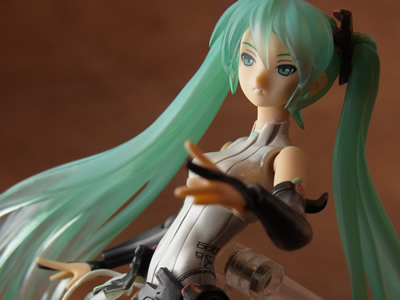
<a href="http://www.photola.co.jp/blogg/d3.htm" target="_blank"><img alt="フォーカス" src="//photola.blog.shinobi.jp/File/m3.jpg" style="border-bottom: 0px solid; border-left: 0px solid; width: 400px; height: 300px; vertical-align: middle; border-top: 0px solid; border-right: 0px solid" /></a><br />
フィギュア撮影で大事なところは、「<a href="http://www.photola.co.jp/focuslock.htm">フォーカス</a>（ピント）をどこに合わせるか？」にあります。<br />
基本的には上の写真のように「顔」にピントを合わせますが、強調したい部分が別にあったり、写真の印象を変化させたい場合には色々な場所にピントを合わせてみましょう。<br />
<br />
<font size="1">クリックで拡大します&darr;</font><br />
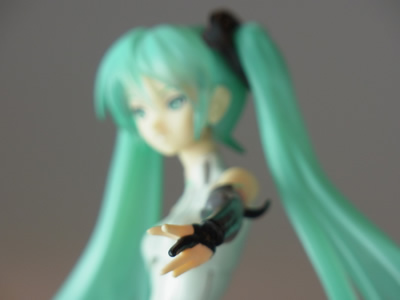
<a href="http://www.photola.co.jp/blogg/d4.htm" target="_blank"><img alt="フォーカス２" src="//photola.blog.shinobi.jp/File/m4.jpg" style="border-bottom: 0px solid; border-left: 0px solid; width: 400px; height: 300px; vertical-align: middle; border-top: 0px solid; border-right: 0px solid" /></a><br />
指先にピントを合わせてみました。<br />
幻想的な雰囲気になりますが、少し全体がボヤけすぎているかもしれませんね。こんな感じでピント位置を変える事で色々と遊ぶことができます。<br />
<br />
<img alt="背景を替えてみよう１" src="//photola.blog.shinobi.jp/File/05.jpg" style="border-bottom: 0px solid; border-left: 0px solid; width: 400px; height: 267px; vertical-align: middle; border-top: 0px solid; border-right: 0px solid" /><br />
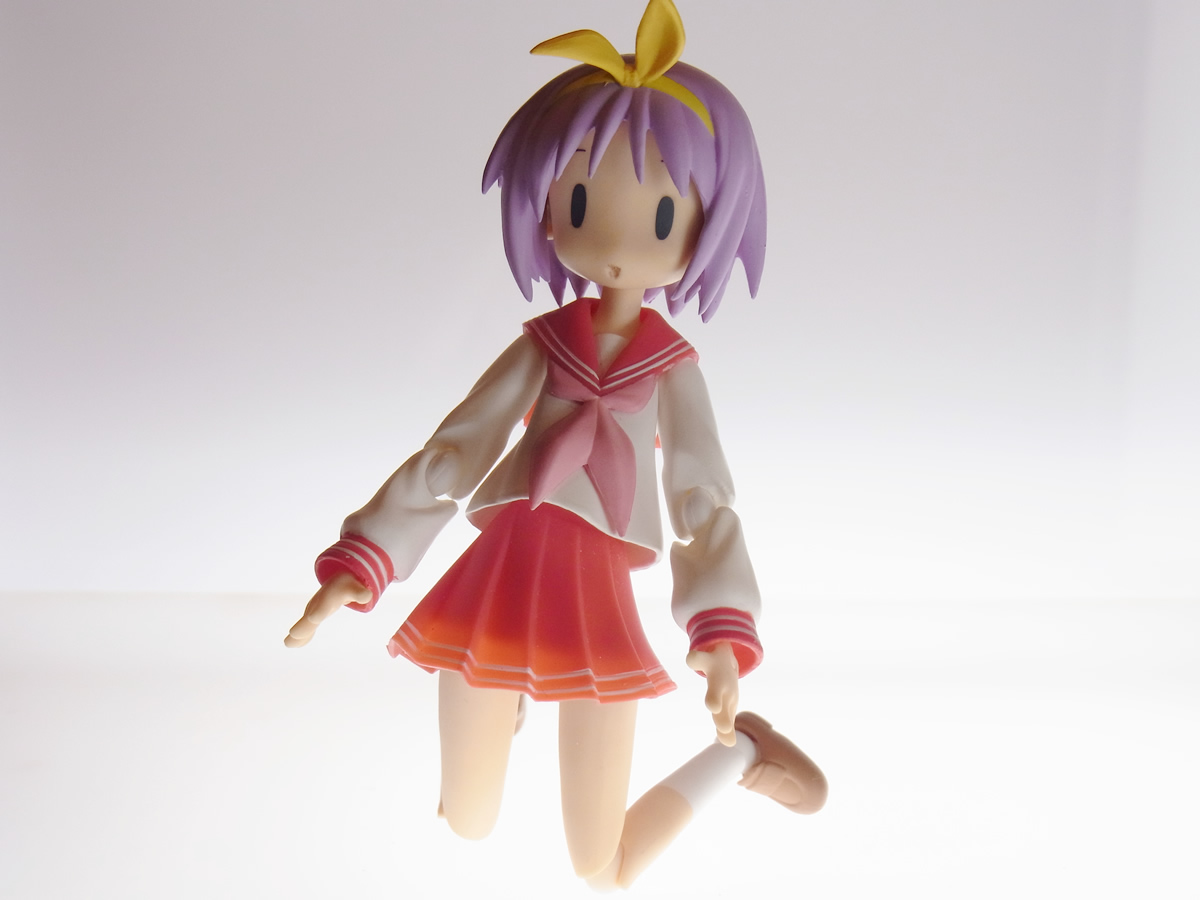
フォトラに付属している背景紙（グラデーションペーパー）はグレーなので、模型やカッコイイフィギュアなどの撮影には適していますが、可愛いフィギュアの撮影には少し向いていないかもしれません。<br />
そんな時は背景を変えてみましょう。<strong>「ユザワヤ」</strong>や<strong>「文房具店」</strong>は背景素材の宝庫です。布や皮、紙などの素材を使って自分だけのオリジナル背景を作ることが出来ます。<br />
今回は「皮」を使ってみました。<br />
<br />
<font size="1">クリックで拡大します&darr;</font><br />
<a href="http://www.photola.co.jp/blogg/d5.htm" target="_blank"><img alt="背景を変えてみよう２" src="//photola.blog.shinobi.jp/File/m5.jpg" style="border-bottom: 0px solid; border-left: 0px solid; width: 400px; height: 300px; border-top: 0px solid; border-right: 0px solid" /></a><br />
この写真ではフォトラ１灯を背景だけに当てて、フィギュアには天井の光だけ当たっています。そのため髪の毛のブルーが綺麗に出ていません。<br />
<br />
<font size="1">クリックで拡大します&darr;</font><br />
<a href="http://www.photola.co.jp/blogg/d6.htm" target="_blank"><img alt="背景を変えてみよう３" src="//photola.blog.shinobi.jp/File/m6.jpg" style="border-bottom: 0px solid; border-left: 0px solid; width: 400px; height: 300px; border-top: 0px solid; border-right: 0px solid" /></a><br />
もう一灯のフォトラの照明をフィギュアに当ててみました。その結果本来の色が再現できました。背景の布地も明る過ぎず、落ち着いたトーンになりました。<br />
<br />
<font size="1">クリックで拡大します&darr;</font><br />
<a href="http://www.photola.co.jp/blogg/d7.htm" target="_blank"><img alt="背景を変えてみよう４" src="//photola.blog.shinobi.jp/File/m7.jpg" style="border-bottom: 0px solid; border-left: 0px solid; width: 400px; height: 300px; border-top: 0px solid; border-right: 0px solid" /></a><br />
構図を少し変えてみました。体をまっすぐに写すよりも、少し傾けた方が面白い写真になりますね。<br />
<br />
<br />
<img alt="フォトラの使い方応用編" src="//photola.blog.shinobi.jp/File/06.jpg" style="border-bottom: 0px solid; border-left: 0px solid; width: 400px; height: 267px; vertical-align: middle; border-top: 0px solid; border-right: 0px solid" /><br />
ここからはフォトラの裏技的テクニックの紹介です。<br />
２０ｃｍを超えるような大きな被写体の撮影にはフォトラを縦に２台重ねて使ってみるのもオススメです。大きなレフ板(２枚を張り合わせても良い）を用意すれば、フォトラの反対側の光もカバーできます。<br />
落下には要注意ですが。。<br />
<br />
<img alt="透過光" src="//photola.blog.shinobi.jp/File/07.jpg" style="border-bottom: 0px solid; border-left: 0px solid; width: 400px; height: 267px; vertical-align: middle; border-top: 0px solid; border-right: 0px solid" /><br />
フォトラを被写体の下に置いて、アクリル板などの透明な板を通して撮影すると幻想的な写真が演出出来ます。あまりサイズの大きいものには適用出来ませんが、面白い使い方です。<br />
<br />
<font size="1">クリックで拡大します&darr;</font><br />
<a href="http://www.photola.co.jp/blogg/d9.htm" target="_blank"><img alt="m9.jpg" src="//photola.blog.shinobi.jp/File/m9.jpg" style="border-bottom: 0px solid; border-left: 0px solid; width: 400px; height: 300px; border-top: 0px solid; border-right: 0px solid" /></a><br />
足元からの光が不思議な印象を与えます。授業終了前の駆け込み状態でしたので、今回はレフ板などの道具は使用していません、あしからず。<br />
<br />
<font size="1">クリックで拡大します&darr;</font><br />
<a href="http://www.photola.co.jp/blogg/d10.htm" target="_blank"><img alt="m10.jpg" src="//photola.blog.shinobi.jp/File/m10.jpg" style="border-bottom: 0px solid; border-left: 0px solid; width: 400px; height: 300px; border-top: 0px solid; border-right: 0px solid" /></a><br />
簡易ディフューザーで使用した「換気扇用フィルター」を下に引いてみました。<br />
布や紙などを下に敷くと、また印象が変わってきます。<br />
<br />
<font style="color: #ff0000">※今回の撮影講座会場全体の照明が電球色（オレンジ色の温かみのある光）を使用していた為、フォトラとの色温度と混じってしまっており、ホワイトバランスが多少狂っています。<br />
あらかじめご了承下さい。</font><br />

<div class="fb-like" data-href="http://www.facebook.com/pages/%E3%83%95%E3%82%A9%E3%83%88%E3%83%A9%E4%B8%96%E7%95%8C%E6%9C%80%E9%80%9F%E3%81%AE%E5%95%86%E5%93%81%E6%92%AE%E5%BD%B1%E3%82%BB%E3%83%83%E3%83%88/149714641754778" data-send="false" data-show-faces="true" data-width="450">
	&nbsp;</div>
]]> 
    </content>
    <author>
            <name>大里化工フォトラ担当</name>
        </author>
  </entry>
  <entry>
    <id>photola.blog.shinobi.jp://entry/1</id>
    <link rel="alternate" type="text/html" href="http://photola.blog.shinobi.jp/%E3%83%95%E3%82%A3%E3%82%AE%E3%83%A5%E3%82%A2%E6%92%AE%E5%BD%B1/%EF%BC%90%E3%81%8B%E3%82%89%E3%82%8F%E3%81%8B%E3%82%8B%E3%83%95%E3%82%A3%E3%82%AE%E3%83%A5%E3%82%A2%E6%92%AE%E5%BD%B1%E8%AC%9B%E5%BA%A7%EF%BC%91" />
    <published>2011-11-29T18:31:06+09:00</published> 
    <updated>2011-11-29T18:31:06+09:00</updated> 
    <category term="フィギュア撮影" label="フィギュア撮影" />
    <title>０からわかるフィギュア撮影講座１</title>
    <content mode="escaped" type="text/html" xml:lang="utf-8"> 
      <![CDATA[11月26日ＡＫガーデン前夜祭にて「０からわかるフィギュア撮影講座」が開催されました。<br />
講師にプロカメラマンの<a href="http://www.zest-s.net/index.html">綿屋修一氏</a>をお迎えして2時間にわたって撮影のイロハを教えて頂きました。<br />
<br />
<strong>フィギュア撮影で重要な４つのポイント</strong><br />
<br />
<font style="color: #ff0000"><strong><font style="font-size: medium">１．撮影モード選択<br />
２．ピント（フォーカス）<br />
３．明暗<br />
４．色（ホワイトバランス）</font></strong></font><br />
<br />
<font style="color: #ff0000">１の撮影モード選択</font>とは、撮影シーンに合わせて最適な設定(絞りやシャッター速度、色調など）に合わせてくれる機能です。コンパクトデジカメを使用する場合には「オート」モードで撮影してはいけません。<br />
なぜなら、<font style="color: #ff0000">ピント合わせをカメラに任してしまうから</font>、です。<br />
<br />
<div>
	<strong><font style="color: #ff0000">「P」（コンパクトデジカメに限る）モード</font></strong>で撮影しましょう。</div>
<div>
	そうすると、ピントのフレームが中央に固定されるからです。ピントのフレームを固定することで、後述するような<a href="http://www.photola.co.jp/focuslock.htm">「フォーカスロック機能」</a>が使えるようになります。</div>
<br />
<br />
<font style="color: #ff0000">２のピントの合わせ方</font>については<a href="http://www.photola.co.jp/focuslock.htm">「ピントの合わせ方(フォーカスロック）」　</a><br />
に詳しく記載されています。フィギュアの撮影では、ピント（焦点）をどこに合わせるかで写真の印象がガラりと変化するので必須のテクニックとなります。<br />
<br />
<font style="color: #ff0000">３の明暗</font>については<a href="http://www.photola.co.jp/rosyutu.htm">「露出補正を覚えよう」</a><br />
に詳しく記載されています。商品写真は照明が明るければ良いと思って被写体をガンガンに照らしても、綺麗な写真にはなりません。見た目には暗そうに見えても、露出補正機能を使って明るさを補正してあげるだけで、美しい写真に変化します。<br />
<br />
<font style="color: #ff0000">４の色(ホワイトバランス）</font>とは、被写体の色を実物通りの色で撮影するための機能です。<br />
照明の種類は「太陽光」「白熱灯」「蛍光灯」「内臓ストロボ」などがありますが、それぞれ色（温度）が異なるため、色の調整が必要になります。今回の講座で使用している「フォトラ」は蛍光灯なので、特別な操作はしなくても「オート」もしくは「蛍光灯」に設定するだけで本来の色が表現出来ます。<br />
<br />
<div class="fb-like" data-href="http://www.facebook.com/pages/%E3%83%95%E3%82%A9%E3%83%88%E3%83%A9%E4%B8%96%E7%95%8C%E6%9C%80%E9%80%9F%E3%81%AE%E5%95%86%E5%93%81%E6%92%AE%E5%BD%B1%E3%82%BB%E3%83%83%E3%83%88/149714641754778" data-send="false" data-show-faces="true" data-width="450">
	&nbsp;</div>
]]> 
    </content>
    <author>
            <name>大里化工フォトラ担当</name>
        </author>
  </entry>
</feed>